Usar o Kanban
No dia a dia da Pipeline, troque de funil, filtre oportunidades, mova cards entre etapas e abra um card para ver e responder a conversa sem sair do funil.
Trocar de pipeline
Use o seletor no topo para alternar entre as pipelines da empresa. A tela sempre abre na pipeline padrão.
Filtrar oportunidades
Busque pelo nome do cliente no campo do topo ou recorte o quadro com os filtros:
| Filtro | O que faz |
|---|---|
| Período | Limita por um intervalo de datas |
| Responsável | Mostra só as oportunidades de um atendente |
| Tarefas | Recorta pelo estado das tarefas: Com tarefa em aberto, Com tarefa agendada ou Com tarefa atrasada |
| Tags | Filtra pelas etiquetas aplicadas às oportunidades |
| Origem | Filtra por onde o lead chegou |
| Anúncio | Aparece depois que você escolhe a origem Anúncios, e limita a um anúncio específico |
| Canal | Filtra pela conexão de WhatsApp, útil quando a empresa tem mais de um número |
Quem tem o cargo Usuário abre a Pipeline já filtrada nas próprias oportunidades. Para ver as da equipe, troque o filtro Responsável. Veja Convidar usuários.
Atalhos no card
No card, o avatar do responsável troca quem cuida da oportunidade. Para conversar com o cliente, abra o card (veja Abrir um card).
Mover entre etapas
Arraste o card para a coluna desejada, para frente ou para trás. Trocar de coluna não finaliza a oportunidade.
No celular o arraste não funciona. Toque no botão de setas no rodapé do card e escolha a etapa de destino na lista.
Para mover, transferir ou marcar como perdidas várias oportunidades de uma vez, veja Ações em massa.
Finalizar pelo próprio quadro
Ao arrastar um card, aparecem zonas de encerramento no rodapé da tela. Solte o card numa zona de encerramento para finalizar sem abrir o card: o CRM abre a tela de finalização já na aba certa. Veja Finalizar Oportunidades.
Mover para outra pipeline
Uma oportunidade pode trocar de funil, por exemplo sair do funil de vendas e entrar no de pós-venda depois que o cliente fecha. Abra o card, clique em Pipeline (logo acima das etapas) e escolha o destino na lista. A oportunidade cai na primeira etapa do funil de destino; clique na etapa certa para posicioná-la.
Abrir um card
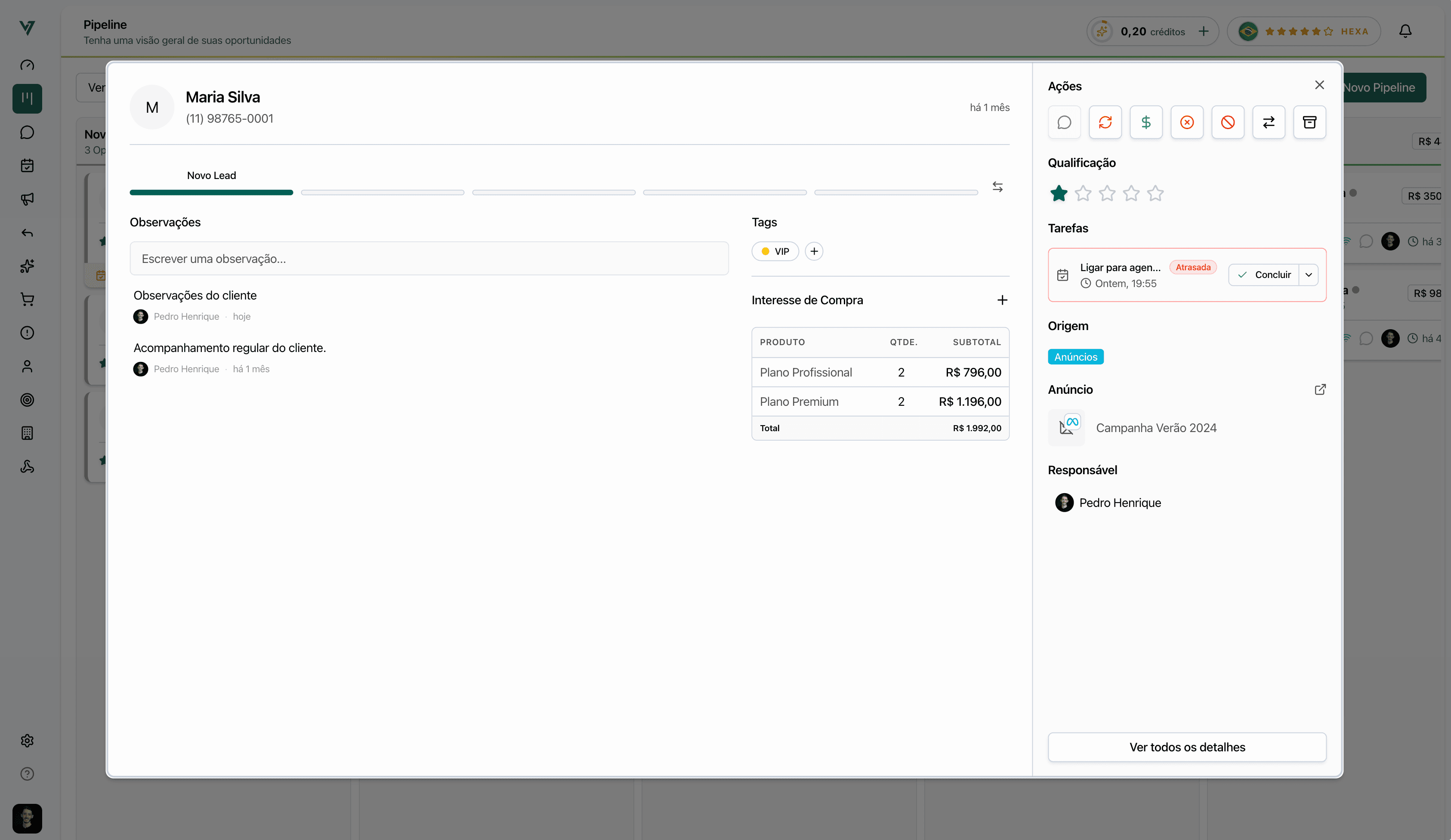
Clique em um card para abrir a oportunidade sem sair do funil.
- Cabeçalho: os mesmos botões redondos do Atendimento (ligar, finalizar e Ações, com Transferir).
- Etapas: clique numa seta para mover a oportunidade. Ao lado do nome da pipeline aparece há quanto tempo ela está na etapa atual. Se você não pode mover essa oportunidade, as setas e o seletor de pipeline aparecem travados.
- Conversa: leia a conversa com o cliente e responda com texto, sem ir para o Atendimento. Só responde quem atende a conversa. Quando não dá para responder ali (conversa na fila, fora da janela de 24 horas, que pede template), o campo dá lugar a um aviso com Abrir no atendimento. Para áudio, arquivos e o resto das ferramentas, clique em Ver no atendimento.
- Observações: registre o que foi combinado.
- Lateral: Tags, Negócio (os produtos que dão valor à oportunidade, veja Negócios), Próxima tarefa e os detalhes de origem, canal, qualificação e responsável.
Ver todos os detalhes, no rodapé da lateral, abre a ficha completa do cliente, com o histórico de conversa, tarefas, oportunidades, vendas, perdas e ligações.